

วันจันทร์ที่ 20 สิงหาคม พ.ศ. 2561

วันจันทร์ที่ 6 สิงหาคม พ.ศ. 2561
ใบงานที่ 3 ความรู้เรื่อง Blog

Blogger คืออะไร
Blog มาจากศัพท์คำว่า WeBlog บางคนอ่านคำๆ นี้ว่า We Blog บางคนอ่านว่า Web Log แต่ทั้งนี้ทั้งนั้น ทั้ง 2 คำ บ่งบอกถึงความหมายเดียวกัน ว่านั่นคือบล็อก (Blog) โดยคำว่า weblog นั้นมาจาก web (เวิลด์ไวด์เว็บ) และ log (ปูม, บันทึก) ซึ่งรวมกันหมายถึง “ปูมเว็บ” หรือ บันทึกบนเวิล์ดไวด์เว็บ นั่นเอง หรือ ถ้าจะขยายความมากไปกว่านั้น Blog ก็จะหมายถึง การบันทึกบทความของตนเอง (Personal Journal) ลงบนเว็บไซต์ มีการจัดเรียง “เรื่อง” หรือ post เรียงลำดับ โดยเรื่องใหม่จะอยู่ด้านบนสุด ส่วนเรื่องเก่าก็จะอยู่ด้านล่างสุด ซึ่งจะมีวันที่-เวลาเขียนกำกับไว้ เป็นที่นิยมกันในหมู่มาก
วิธีสร้าง Blogger

ขั้นตอนที่ 2
จากนั้นทำการสมัคร (สำหรับบุคคลที่ยังไม่มี Gmail ) ถ้ามีแล้วให้ล๊อกอิน

ให้กรอกข้อมูลตามความเป็นจริง

คลิกที่ปุ่มสร้างบล๊อกใหม่ตามรูป

ขั้นตอนที่ 5
พอคลิกแล้วจะขึ้นตามรูปนะครับ จากนั้นให้กรอกข้อมูลลงไป เลือกแม่แบบตามใจชอบ

คลิกปุ่มตามรูป

ใส่ข้อมูลต่างๆ

คลิกปุ่ม "แสดงตัวอย่าง" ถ้าสมบูรณ์แล้วกดบันทึก
การใส่เพลงใน Blogger
ขั้นตอนที่ 1. ให้เข้าไปที่เว็บไซต์ www.youtube.com จากนั้นเลือกเพลงตามต้องการครับ
ขั้นตอนที่ 2. คลิกคำว่า Share

ขั้นตอนที่ 3. คลิกคำว่า Embed
ขั้นตอนที่ 4. คัดลอกโค้ดดังกล่าว หรือ คลิกขวา แล้วกด คัดลอก (Copy)
ขั้นตอนที่ 5. เข้ามาที่บล็อกของเรา ไปที่ รูปแบบ >> เพิ่ม Gedget >> HTML ดังรูป

ขั้นตอนที่ 6. ทำการวางโค้ดที่คัดลอกมา แล้ว พิมคำว่า ;autoplay=1 ต่อท้ายคำว่า ?rel=0 ถ้าหากคำว่า ?rel=0 ไม่มี ก็ให้ทำการเลื่อนไปข้างหน้า (หรือต่อท้ายชื่ออ้างอิงนั่นเอง) จากนั้นทำการปรับความกว้าง (width) และความสูง (height) ให้เหมาะสม ดังรูป... ผลลัพธ์ที่ได้ก็จะแสดงเพลงแบบอัตโนมัติครับ

การใส่สถิติผู้เยี่ยมชมใน Blogger
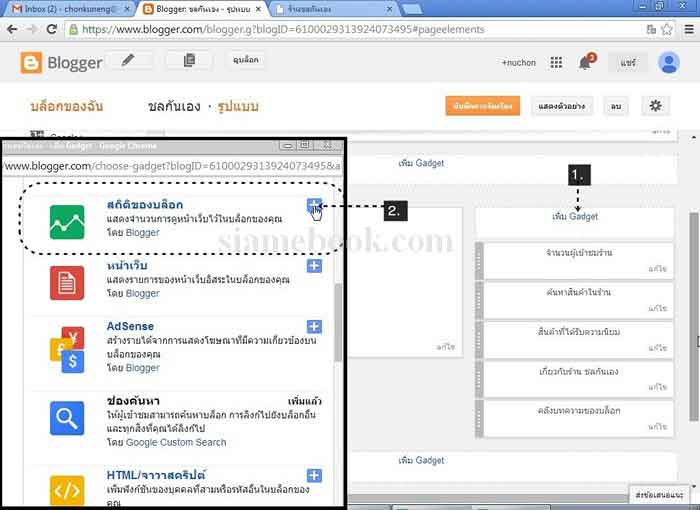
ขั้นตอนที่1. ในหน้า รูปแบบ ให้คลิกคำสั่ง เพิ่ม Gadget ตามตำแหน่งที่ต้องการแสดง เช่น ทางขวามือ
ขั้นตอนที่2. ในกรอบข้อความที่แสดงขึ้นมา ให้เลื่อนไปยัง Gadget ที่ต้องการ เช่น สถิติของบล็อก แล้วคลิก + สีฟ้าทางขวามือ
ขั้นตอนที่2. ในกรอบข้อความที่แสดงขึ้นมา ให้เลื่อนไปยัง Gadget ที่ต้องการ เช่น สถิติของบล็อก แล้วคลิก + สีฟ้าทางขวามือ

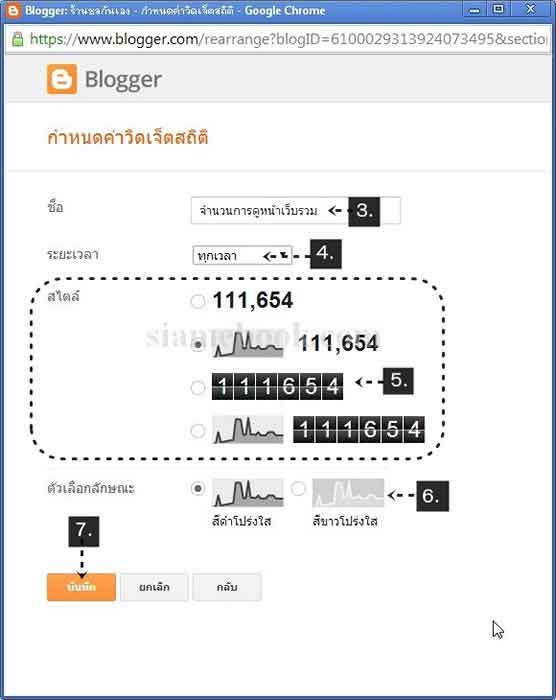
ขั้นตอนที่4. ระยะเวลา เลือก ทุกเวลา
ขั้นตอนที่5. สไตล์ เลือกรูปแบบ ตัวนับที่ต้องการ
ขั้นตอนที่6. ตัวเลือกลักษณะ เลือกตามต้องการ
ขั้นตอนที่7. คลิก บันทึก

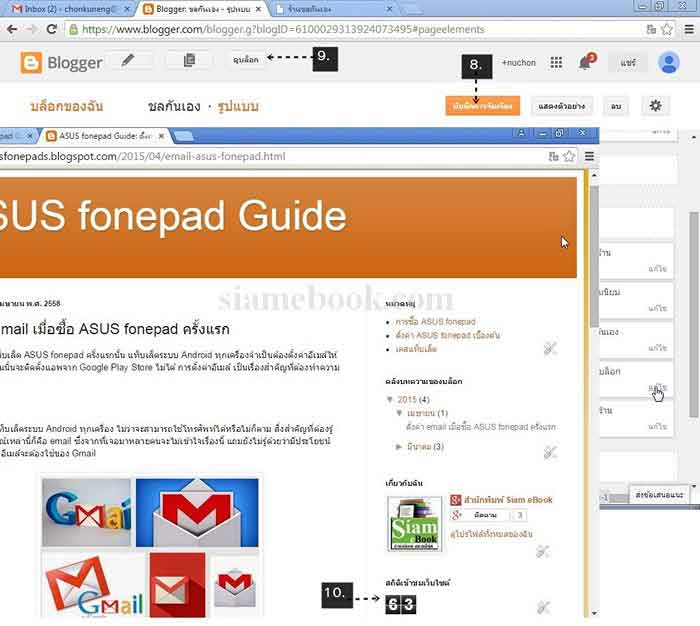
ขั้นตอนที่8. คลิก บันทึกการจัดเรียง
ขั้นตอนที่9. กดปุ่ม Shift ค้างไว้ แล้วคลิก ดูบล็อก เพื่อดูผลงานที่ได้ ว่าเป็นอย่างไร
ขั้นตอนที่10. ตัวอย่างการใช้งาน สถิติของบล็อก เมื่อแสดงในหน้าเว็บ ต่อผู้เข้าชมเว็บบล็อก


คลิปการปรับเปลี่ยนเมาส์ใน Blogger

ขั้นตอนที่1. ขั้นแรกก็ให้เข้าไปที่เว็บ http://www.cursors-4u.com

ขั้นตอนที่2. เลือกแบบเมาส์ที่ต้องการ โดยเมนูจะอยู่ด้านซ้ายมือ เลือกหมวดที่ใช่

ขั้นตอนที่3. ต่อมาก็จะมีหมวดย่อยให้เลือก

ขั้นตอนที่4. หลังจากเลือกหมวดย่อยแล้ว เลือกรูปแบบของเมาส์
ขั้นตอนที่5. สังเกตในรูป ว่าอันไหนที่เขียนว่า cursor set อย่าไปเอานะครับ เพราะมันมาเป็นเซ็ต ใช้ในบล็อกไม่ได้

ขั้นตอนที่6. เมื่อได้แบบของเมาส์ที่ต้องการแล้วก็คลิกเข้าไป
ขั้นตอนที่7. ไม่ต้องกดดาวน์โหลด ให้หาแท๊บที่เขียนว่า blogger/blogspot แบบในรูป แล้วคลิกเข้าไป

ขั้นตอนที่8. เนื่องจากเราใช้บล็อกรูปแบบใหม่ ดังนั้นให้ coppy โค้ดจากช่องล่างที่เขียนว่า new blogger/blogspot interface ตามรูปเลยครับ

ขั้นตอนที่9. ขั้นต่อไปก็ไปที่ blogger.com ล็อกอินเข้าหน้าแดชบอร์ด

ขั้นตอนที่10. เลือกบล็อกที่เราจะเปลี่ยนรูปเมาส์ แล้วกดลูกศรชี้ลงที่หมายเลข 4 ตามรูป

ขั้นตอนที่11. เลือกแม่แบบ เมื่อได้หน้าจอดังรูปข้างล่างแล้ว ก็กดตรง "แก้ไขHTML"

ขั้นตอนที่12. ก็จะเข้าสู้หน้าจอเตือนการแก้ไข HTML หน้าจอนี้จะแจ้งเตือนทุกครั้ง ที่เราจะเข้าไปแก้ไข HTML ซึ่งเป็นภาษาที่ใช้สำหรับเขียนเว็บ หากทำสุ่มสี่สุ่มห้าไป อาจทำให้เกิดความเสียหายต่อหน้าเว็บบล็อกของเราได้ เขาเลยต้องเตือนไว้ก่อน แต่ไม่ต้องกลัวครับ ถ้าไม่ทำเกินที่ผมบอก รับรองไม่เป็นไร ก็เลือก "ดำเนินการ" ได้เลย

ขั้นตอนที่13. พอเข้ามาแล้วก็เจอตัวยึกยือ ยึกยือเต็มไปหมดใช่ใหม่ครับ นี่แหละภาษา HTML บวกด้วย Java อย่าไปใส่ใจครับมองหาบรรทัดที่ 14 ที่จะเขียนว่า
<title><.....................></title> (ตรงจุดๆนั่นอาจจะไม่เหมือนกันครับ แต่ให้หาที่มี title ก็พอ
สังเกตในรูปนะครับ ใต้บรรทัดที่ 14 จะมีบรรทัดว่างอยู่ 1 บรรทัด ให้เอาโค้ดที่เรา copy มา Paste ลงตรงนั้นเลยครับ จากนั้นก็กดบันทึกเทมเพลต

ขั้นตอนที่14. แล้วก็เข้าไปดูบล็อกได้เลย เมาส์เปลี่ยนไป

ขั้นตอนที่2. เลือกแบบเมาส์ที่ต้องการ โดยเมนูจะอยู่ด้านซ้ายมือ เลือกหมวดที่ใช่

ขั้นตอนที่3. ต่อมาก็จะมีหมวดย่อยให้เลือก

ขั้นตอนที่4. หลังจากเลือกหมวดย่อยแล้ว เลือกรูปแบบของเมาส์
ขั้นตอนที่5. สังเกตในรูป ว่าอันไหนที่เขียนว่า cursor set อย่าไปเอานะครับ เพราะมันมาเป็นเซ็ต ใช้ในบล็อกไม่ได้

ขั้นตอนที่6. เมื่อได้แบบของเมาส์ที่ต้องการแล้วก็คลิกเข้าไป
ขั้นตอนที่7. ไม่ต้องกดดาวน์โหลด ให้หาแท๊บที่เขียนว่า blogger/blogspot แบบในรูป แล้วคลิกเข้าไป

ขั้นตอนที่8. เนื่องจากเราใช้บล็อกรูปแบบใหม่ ดังนั้นให้ coppy โค้ดจากช่องล่างที่เขียนว่า new blogger/blogspot interface ตามรูปเลยครับ

ขั้นตอนที่9. ขั้นต่อไปก็ไปที่ blogger.com ล็อกอินเข้าหน้าแดชบอร์ด

ขั้นตอนที่10. เลือกบล็อกที่เราจะเปลี่ยนรูปเมาส์ แล้วกดลูกศรชี้ลงที่หมายเลข 4 ตามรูป

ขั้นตอนที่11. เลือกแม่แบบ เมื่อได้หน้าจอดังรูปข้างล่างแล้ว ก็กดตรง "แก้ไขHTML"

ขั้นตอนที่12. ก็จะเข้าสู้หน้าจอเตือนการแก้ไข HTML หน้าจอนี้จะแจ้งเตือนทุกครั้ง ที่เราจะเข้าไปแก้ไข HTML ซึ่งเป็นภาษาที่ใช้สำหรับเขียนเว็บ หากทำสุ่มสี่สุ่มห้าไป อาจทำให้เกิดความเสียหายต่อหน้าเว็บบล็อกของเราได้ เขาเลยต้องเตือนไว้ก่อน แต่ไม่ต้องกลัวครับ ถ้าไม่ทำเกินที่ผมบอก รับรองไม่เป็นไร ก็เลือก "ดำเนินการ" ได้เลย

ขั้นตอนที่13. พอเข้ามาแล้วก็เจอตัวยึกยือ ยึกยือเต็มไปหมดใช่ใหม่ครับ นี่แหละภาษา HTML บวกด้วย Java อย่าไปใส่ใจครับมองหาบรรทัดที่ 14 ที่จะเขียนว่า
<title><.....................></title> (ตรงจุดๆนั่นอาจจะไม่เหมือนกันครับ แต่ให้หาที่มี title ก็พอ
สังเกตในรูปนะครับ ใต้บรรทัดที่ 14 จะมีบรรทัดว่างอยู่ 1 บรรทัด ให้เอาโค้ดที่เรา copy มา Paste ลงตรงนั้นเลยครับ จากนั้นก็กดบันทึกเทมเพลต

ขั้นตอนที่14. แล้วก็เข้าไปดูบล็อกได้เลย เมาส์เปลี่ยนไป
ข้อดี VS ข้อเสีย Blogger
ข้อดี
- มีอิสระที่จะนำเสนอสิ่งต่างๆ (ที่ไม่ไปก้าวล่วงบุคคลอื่น และไม่ผิดกฎกติกาของผู้ให้บริการ Blog)
- เปิดโอกาสให้เจ้าของ Blog ได้รับฟังความคิดเห็นของผู้เข้าชมและโต้ตอบกลับได้อย่างอิสระ
- ไม่จำเป็นต้องมีความรู้ในด้านภาษาโปรแกรมต่างๆ
- หากพอมีความรู้ด้านภาษาเว็บพื้นฐาน (HTML) จะสามารถช่วยทำให้เข้าไปแก้ไข Source Code ได้
- เพื่อปรับเปลี่ยนรูปแบบ Template ของ Blog ตามต้องการ
- สามารถใช้ Blog ในการทำธุรกิจหารายได้ จากการโปรโมทสินค้าหรือบริการ
- สามารถใช้สร้างเป็นเครือข่ายสังคมออนไลน์ได้
- ใช้งานได้ฟรี!! ไม่เสียค่าใช้จ่าย (ยกเว้นต้องการจด Domain Name เป็น .com .net .org .info)
- มี Template ให้เลือกใช้มากมาย (ทั้งแบบฟรีและเสียเงิน)
- Server มีความเสถียรสูง ปัญหาในด้านความช้า หรือ Server ล่ม พบน้อยมาก
- ฟังก์ชั่นและลูกเล่นต่างๆ ยังมีน้อยหากเทียบกับเว็บไซด์ที่สร้างเองหรือเว็บไซด์สำเร็จรูป
- แม้มีรูปแบบ Template ให้เลือกใช้มากมายแต่โครงสร้างเว็บก็ยังคงค่อนข้างตายตัว
- เนื่องจากเป็นบริการให้ใช้ฟรี หากเราทำผิดกฎของผู้ให้บริการ Blog เราจะถูกแบน และมีโอกาสถูกลบ Blog ได้ (แต่ถ้าไม่ได้ทำผิดกฎอะไร ก็อยู่ได้อย่างยาวนานจนกว่าผู้บริการจะเลิกให้บริการ
คลิปการใส่เพลงใน Blogger
คลิปการใส่สถิติผู้เยี่ยมชมใน Blogger
คลิปการปรับเปลี่ยนเมาส์ใน Blogger
ที่มา
สมัครสมาชิก:
ความคิดเห็น (Atom)